
ERWeb 모델링
모델은 만들려는 제품의 구조를 편집하는 작업 공간입니다. 모델링 카드를 모두 만드는 것보다, 이번 작업에 필요한 데이터·화면·처리부터 연결하세요.
작업 목표에 맞는 모델 열기
섹션 제목: “작업 목표에 맞는 모델 열기”프로젝트의 모델링 영역에서 필요한 종류의 모델을 만들거나 기존 모델을 엽니다. 카드의 이름과 영문 타입을 함께 확인하면 같은 이름의 다른 모델을 구분하기 쉽습니다.
| 작업 목표 | 시작할 모델과 확인할 내용 |
|---|---|
| 해야 할 일을 정리한다 | 요구사항: 본문, 인수 조건, 연결 대상 |
| 저장할 데이터를 설계한다 | 데이터베이스: 테이블, 컬럼, 키, 관계, 사전 |
| 사용자 화면을 만든다 | HTML·Wireframe: 화면, 배치, 입력 요소, 요구사항 연결 |
| 화면 뒤의 처리를 설계한다 | API·Service·Controller·Class: 입출력과 소스 연결 |
| 흐름과 검증 항목을 설명한다 | Sequence·QA·Test: 시나리오, 검사 항목과 실행 결과 |
모델 카드가 존재한다고 모든 실행 대상의 변환을 제공하는 것은 아닙니다. 생성할 대상은 내보내기 화면의 지원 범위와 입력 조건을 확인하세요.
주문 화면을 설계하는 예시
섹션 제목: “주문 화면을 설계하는 예시”다음은 순서를 이해하기 위한 예시입니다. 자동으로 완성된 주문 앱을 만들어 주는 템플릿을 뜻하지 않습니다.
- 요구사항에 “배송 전 주문을 취소할 수 있다”와 허용·거부 조건을 작성합니다.
- 데이터베이스 모델에서 주문 테이블과 식별자·상태 컬럼을 설계합니다. 사전의 용어와 타입을 확인합니다.
- 화면 모델에서 주문을 선택하고 취소를 요청할 화면과 버튼을 설계합니다.
- API·처리 모델에서 요청과 응답, 취소 가능한 상태와 거절 응답을 설계합니다.
- 요구사항, 화면, 데이터와 API 사이의 연결을 확인합니다. 추적성에서 빠진 연결을 찾습니다.
- 저장한 뒤 다시 열어 이름·내용·관계가 유지되는지 확인하고 미리보기로 이동합니다.
화면 편집에서 볼 세 영역
섹션 제목: “화면 편집에서 볼 세 영역”HTML 모델링은 왼쪽에서 화면·요소·구조를 찾고, 가운데에서 디자인이나 미리보기를 확인하며, 오른쪽에서 선택한 화면·요소의 정보를 확인합니다. 상단의 디자인, 미리보기, 코드는 같은 모델을 다른 관점으로 확인하는 진입점입니다.
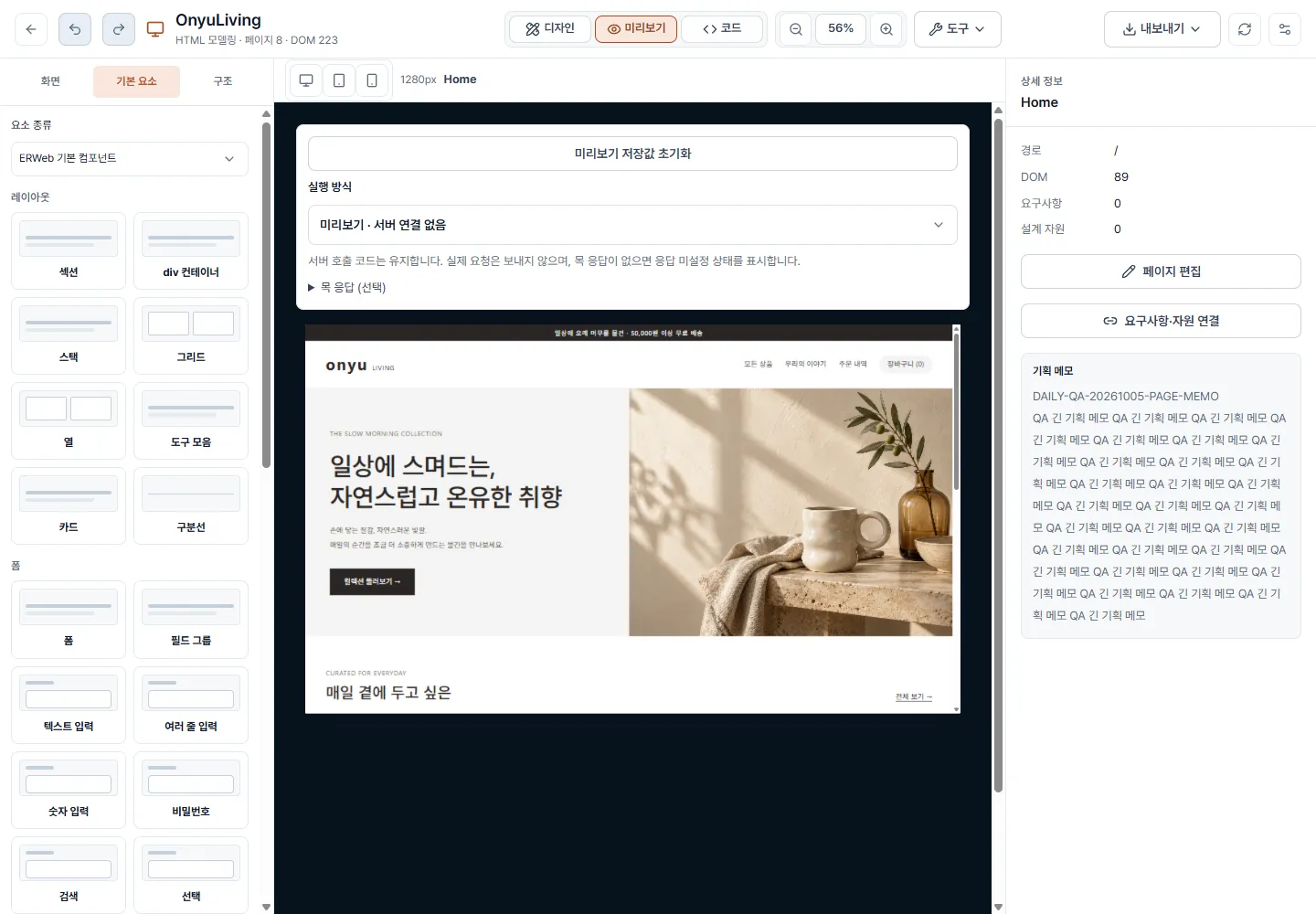
예시 프로젝트의 화면입니다. 왼쪽은 요소 팔레트, 가운데는 미리보기, 오른쪽은 페이지 정보와 기획 메모입니다. 상단의 모델 이름과 현재 페이지를 먼저 확인하세요.
데이터를 바꿀 때 확인할 것
섹션 제목: “데이터를 바꿀 때 확인할 것”테이블이나 컬럼의 이름·타입을 바꾸면 화면 입력과 API 입출력에도 영향이 있을 수 있습니다. 저장이 끝났다고 연결된 코드와 문서가 새 내용으로 다시 생성되는 것은 아닙니다.
변경 후에는 추적성에서 관련 자원을 확인하고 필요한 미리보기·변환·문서 출력을 다시 수행하세요. 같은 자원이 여러 다이어그램에 보일 수 있으므로 화면의 배치와 원본 데이터를 구분합니다.
Unibase 언어는 Unibase 언어 안내에서 살펴볼 수 있습니다. 모델이 열리지 않거나 소유 관계 오류가 나면 문제 해결에서 전달할 정보를 확인하세요.